
c盘windows文件夹太大了怎么清理 释放C盘空间技巧(2)
导读:c盘windows文件夹太大了怎么清理,4 、 DISM 命令 您可能已经知道 C:\Windows\winsxs 文件夹是导致 Windows 文件夹过大的主要原因。 但是,您不能直接移动它,因为此操作可能导致不能正确安装
c盘windows文件夹太大了怎么清理
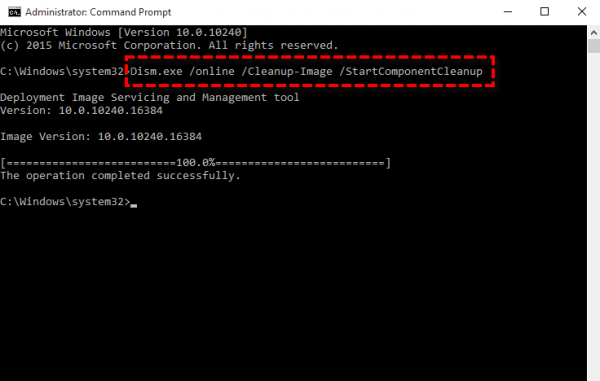
4 、 DISM 命令
您可能已经知道 C:\Windows\winsxs 文件夹是导致 Windows 文件夹过大的主要原因。
但是,您不能直接移动它,因为此操作可能导致不能正确安装 Windows 更新、service Pack 等。
可以尝试通过 DISM 命令减小文件夹大小。
5 、存储感知清理
除了磁盘清理和命令提示符之外,存储感知也是一种帮助您删除不需要文件的方法,在“设置”>“系统”>“存储” 即可打开该功能。

可以手动配置要删除的文件或指定要删除的临时文件。想要配置文件:请单击“配置存储感知或立即运行”按钮,选择期望的频率。
然后,单击“立即释放空间”部分下的“立即清理”。
想要删除特定的文件:请选择“本地磁盘”部分下面的“临时文件”,然后单击“删除文件”以删除默认选择。
如果想要删除其他类型的文件,请勾选其前面的框,然后单击“删除文件”。
本文分享的释放C盘空间技巧以及c盘windows文件夹太大了怎么清理的详细介绍,您了解了吗?