
c盘windows文件夹太大了怎么清理 释放C盘空间技巧
c盘windows文件夹太大了怎么清理
小编为你讲解释放C盘空间技巧和c盘windows文件夹太大了怎么清理的相关话题,如有不对的地方欢迎指正!
快速释放C盘空间,从清理Windows文件夹开始!
新安装的系统还没用多久,突然提示系统备份空间不足?
光是 C 盘中 Windows 文件夹就已经占用了54.3G空间,再仔细看了一下,其中 WinSxS 文件夹占用了22.1G空间。
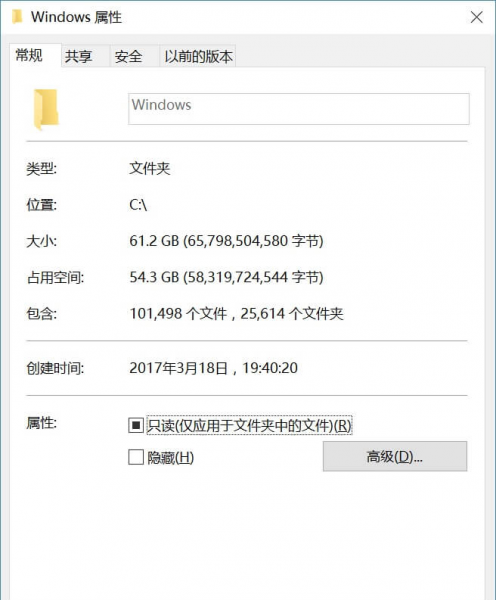
C盘 Windows 文件夹、WinSxS 太大了,该如何清理?
1、WinSxS 文件夹
通常来说 WinSxS 文件夹的大小一般在5G以上,其中主要包含的是 Windows 共享文件、系统备份、已禁用的功能文件以及缓存和临时数据等,随着电脑使用日期的增长, WinSxS 文件夹也会越来越大。
另外,当您的计算机更新时,它会在 WinSxS 中保留新的 Windows 组件和旧的组件。每次更新会增加这个文件夹的大小。但不限于此。每个备份也可能占用大量磁盘空间。
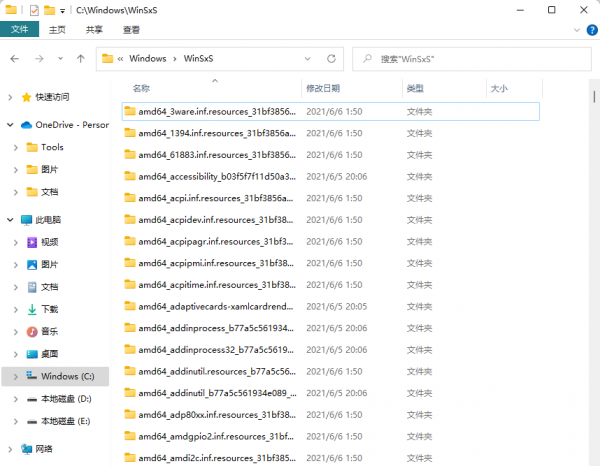
但是, WinSxS 文件夹非常重要,里面的文件不可以随便删除,丢失任何一个文件都可能导致 mscorwks 无法运行、系统不能正常启动等问题。
所以为了 Windows 系统的正常运行,请不要随便删除这个文件夹中的文件。
2 、 可删除的文件
前面说到, Windows 文件夹里的文件大多数很重要,那我们可以删除其中的哪些文件呢?
Windows Update:这里面是一些Windows更新补丁,可以删除;
Windows 升级日志文件;
语言资源文件:一些不常用的语言或键盘可以删除;
回收站:桌面上回收站中的文件其实是占用 C 盘空间的,可以删除其中的文件,如果误删了文件也不要怕,您可以在 Windows 中恢复删除的文件;
临时文件:一般用不着,可以删除;
Windows.old 文件夹:在您升级系统后,会在C盘中多出一个Windows.old文件夹,里面包含着之前的系统备份,您可以在30天内使用它降级退回原来的系统,如果不需要,可以删除;
Downloaded Program Files 文件夹:这个文件夹里存储了IE浏览器的 ActiveX 控件和其他从网上下载下来的一些文件,包括 ActiveX 控件和 Java 小程序。
另外在您打开某些网页时,会自动下载一些图片之类的文件,它们通常会临时保存在 Downloaded Program Files 文件夹中,可以删除;
系统还原点:如果您的电脑开启了系统保护,那么C盘中应该有许多还原点文件,会占用大量的空间,您可以删除系统还原点。 如何解决 Windows 文件夹太大的问题?下面有三种清理方法。
此外,您还可以通过专业的第三方备份软件来减小备份镜像文件的大小、节省备份磁盘空间或者直接将备份文件放置到外部硬盘驱动器,彻底解决备份文件占用Windows 文件夹过大的问题。

3、磁盘清理功能
在 Windows 7/8/10/11 中出现 Windows 文件夹太大情况时,您可以使用 “磁盘清理” 功能来安全的删除上述的某些不需要的文件。具体操作步骤如下:
在搜索“磁盘清理”,选择C盘,点击“确定”,然后系统会自动计算您能释放多少空间。
勾选上述的可删除文件和文件夹,然后点击“确定”即可。如果这里看不到 Windows Update 文件夹,则可以点击底部的“清理系统文件”。