
192.16.11psk无线设置右侧登录
192.16.11psk无线设置右侧登录
今日小编为你讲解192.16.11psk无线设置右侧登录方面的讲解,一起来看看吧!
无线网络已经成为现代人生活中必不可少的一部分。毫无疑问,您最好的选择之一是192.16.11psk无线网络。在这里,我们将提供关于如何设置192.16.11psk无线网络的详细信息。
登录
首先,我们需要登录到无线网络管理页面。在您的浏览器中输入192.16.11psk的IP地址,然后会提示您输入用户名和密码。默认情况下,用户名和密码都是admin。
如果您已修改过密码,则需要输入您自己的修改后的密码。输入完毕后,点击“登录”按钮即可进入无线网络管理页面。
设置SSID
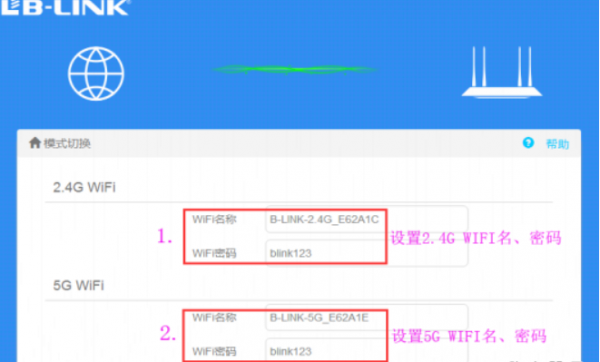
在无线网络管理页面中,我们需要设置SSID。SSID即无线网络名称,它将显示在您的设备某些设置中。因此,选择一个容易识别的名称非常重要。在无线网络管理页面中,定位到“无线设置”选项卡,然后输入您想要设置的SSID名称。然后,点击“保存”按钮即可保存您的设置。
设置密码
在保护您的无线网络安全方面,设置密码是至关重要的。在无线网络管理页面中,您会看到一个名为“密码”的设置选项。点击该选项,您将被要求输入一个新的密码。
为了保护您的网络,建议您选择一个强密码,包含字母、数字和符号。输入完毕后,点击“保存”按钮即可保存您的设置。
设置加密
为了保护您的无线网络安全,加密是绝对必要的。在无线网络管理页面中,您会看到一个名为“加密”的设置选项。在此处,您可以选择加密协议。我们推荐使用WPA2或WPA3协议。为了设置加密密码,您需要在“密码”字段中输入加密密码。输入完成后,保存您的设置即可。
过滤MAC地址
如果您只想授权一些特定的设备访问您的无线网络,MAC地址过滤是一种非常安全的选择。在无线网络管理页面中,您会找到一个名为“MAC地址过滤”的选项。
在此处,您可以设置禁止或允许哪些设备访问您的无线网络。选择“只允许指定的MAC地址访问”,并在列表中输入允许访问的设备的MAC地址。点击“保存”按钮即可保存您的设置。
结语
如上所述,这是如何设置192.16.11psk无线网络的全面指南。请注意,无论您使用什么类型的无线网络,保护您的网络安全是至关重要的。我们希望这个指南可以帮助您设置一个稳定、安全的无线网络。
上面(领啦网)为您介绍的192.16.11psk无线设置右侧登录的具体介绍,供网友们借鉴参考。
上一篇:ipadid怎么重新创建新id
下一篇:别人打电话时听到的铃声怎么设置